

Google a activé le mercredi 22 juillet 2026 en France son mode IA et ses Aperçus IA. La France était le dernier grand marché à y échapper, à cause du contentieux sur les droits voisins de la presse.
Le Mode IA, c’est un onglet à part : tu discutes avec Gemini, qui va piocher ses réponses directement dans l’index de Google. Une sorte de RAG géant sur tout le web.
Les Aperçus IA, c’est autre chose. Ce sont ces encarts générés automatiquement qui s’affichent tout en haut de la page de résultats, au-dessus des liens bleus.
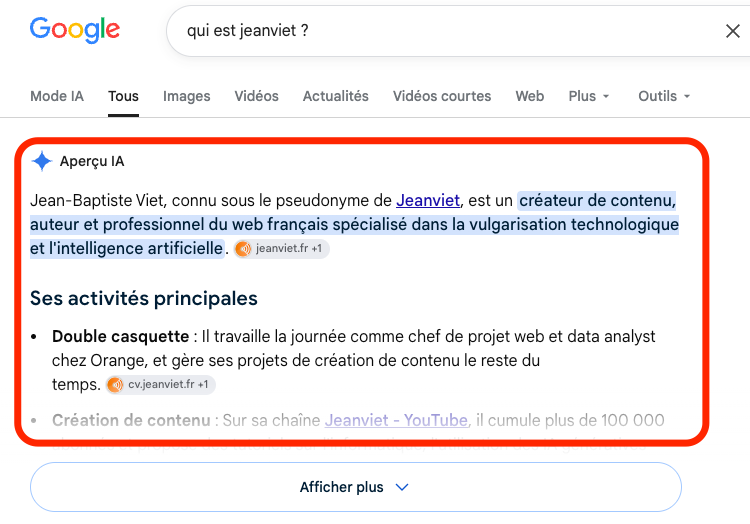
Les fameux AI Overviews qui avaient défrayé la chronique il y a plus de deux ans aux États-Unis, avec leurs réponses parfois complètement à côté de la plaque.
Ces réponses IA accélèrent la recherche d’information, c’est vrai. Mais elles sont poussées à outrance sur toutes les requêtes de longue traîne, si bien que beaucoup d’internautes cherchent maintenant à les désactiver.
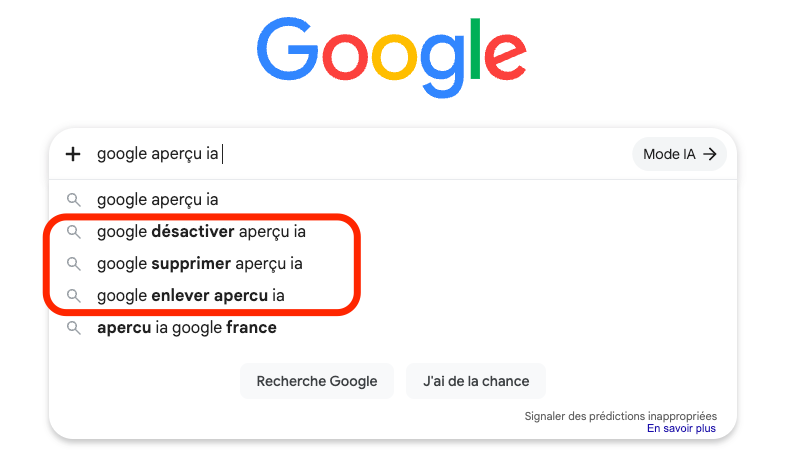
Problème : Google ne propose pas (encore ?) de bouton ON/OFF. Heureusement, j’ai trouvé 3 solutions rapides pour supprimer totalement ces réponses IA.
Pas le temps de lire ? Regarde mon tuto TikTok
Tout est résumé en moins d’1 minute 20, avec la manip en images.
C’est quoi Google AI Overview / Aperçu IA ?
Tu tapes une question dans Google. Avant même le premier lien bleu, tu tombes sur un pavé de texte rédigé par Gemini, qui synthétise en quelques lignes ce que le moteur a trouvé sur plusieurs sites. Sur le côté, trois ou quatre liens vers les sources utilisées. Voilà l’Aperçu IA.
Il faut bien distinguer les deux nouveautés arrivées le même jour :
- L’Aperçu IA s’impose à toi. Tu ne l’as pas demandé, il apparaît en haut de ta page de résultats.
- Le Mode IA, lui, est un onglet que tu choisis d’ouvrir, pour poser une question puis rebondir dessus comme dans un chatbot.
L’Aperçu IA ne se déclenche pas sur toutes les requêtes. Il vise surtout les questions informationnelles (« comment faire », « c’est quoi »), les comparatifs et les requêtes à tiroirs qui mélangent plusieurs sujets.
Les requêtes navigationnells, transactionnelles et locales sont beaucoup moins touchées, en tout cas pour l’instant.
Deux détails utiles à connaître. Le déploiement s’est fait progressivement sur plusieurs jours, donc tout le monde ne l’a pas vu arriver en même temps.
Et l’affichage dépend de ta localisation physique, pas du pays associé à ton compte Google.
Pourquoi Google pousse ces réponses IA ?
Parce que ChatGPT, Claude et Perplexity (qui n’a plus de raison d’être maintenant) ont changé les habitudes.
Des millions de gens ont pris le réflexe de poser leur question à une IA plutôt que de faire trois recherches et d’ouvrir cinq onglets. Google ne pouvait pas rester à regarder son trafic partir ailleurs.
Les chiffres que revendique Google donnent la mesure du truc : environ 2,5 milliards d’utilisateurs mensuels pour les Aperçus IA, et plus d’un milliard pour le Mode IA. À cette échelle, chaque point de pourcentage d’adoption compte.
Il y a une deuxième raison, moins avouable : quand la réponse est déjà dans la page, tu ne cliques plus. Tu restes chez Google. Plusieurs études évoquent des baisses de taux de clic vertigineuses sur les requêtes concernées, jusqu’à près de 50 % dans les cas les plus durs. Pour les éditeurs de sites, dont je fais partie, c’est un vrai sujet.
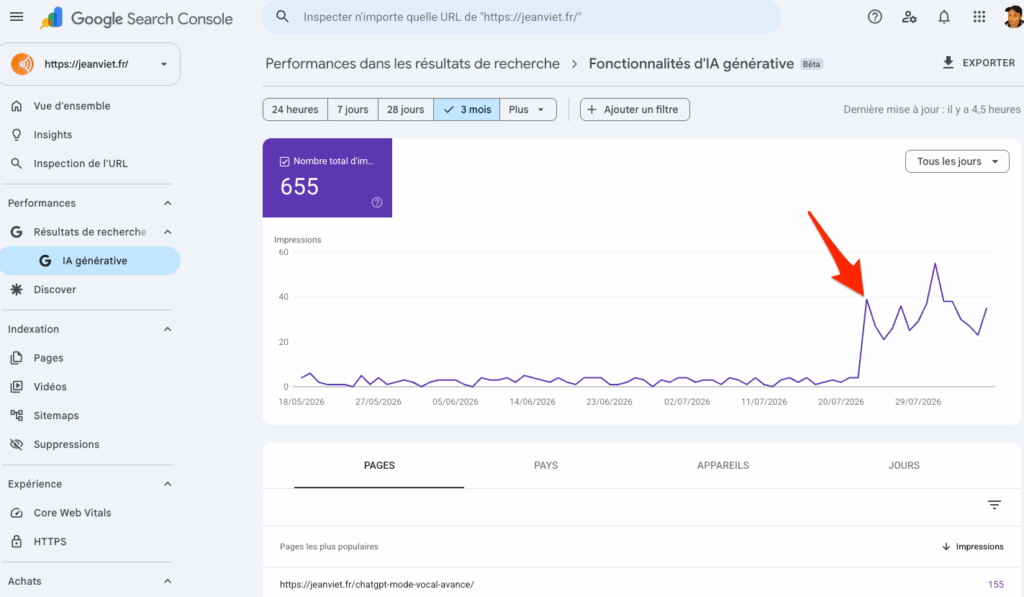
Ça explique aussi pourquoi il n’y a pas de bouton pour couper. Offrir une case à décocher, ce serait laisser des millions d’internautes se désabonner en un clic d’une fonctionnalité que Google veut installer dans les usages.
Bonne nouvelle quand même : il existe un mode « à l’ancienne » chez Google, l’onglet Web. Il a été ajouté en mai 2024, le mois même du lancement des AI Overviews aux États-Unis. Les trois solutions qui suivent reposent toutes dessus.
Solution 1 : démarre de l’onglet Web
La méthode la plus simple, sans rien installer.
- Lance ta recherche normalement sur Google.
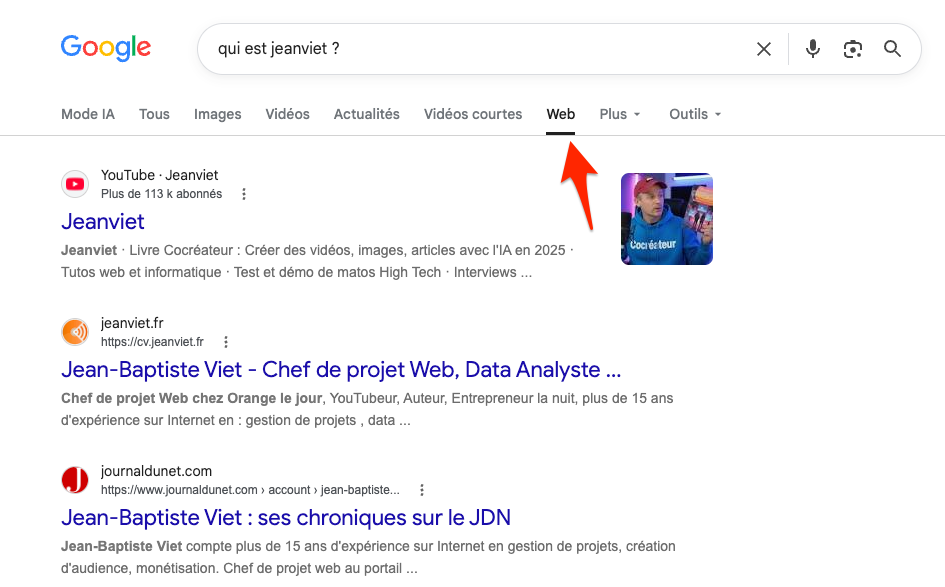
- Sous la barre de recherche, repère les onglets : Tous, Images, Vidéos, Actualités, Shopping.
- Clique sur Web. Il est parfois planqué derrière le menu « Plus ».
La page se recharge instantanément avec uniquement des liens bleus. Pas d’Aperçu IA, pas de carrousel, pas de module shopping. Le Google d’avant.
La limite est évidente : c’est à refaire à chaque nouvelle recherche. Pour un usage ponctuel c’est parfait, pour un usage quotidien tu vas vite en avoir marre.
Solution 2 : démarre du site udm14.com
Ce fameux onglet Web, ce n’est en réalité qu’un paramètre dans l’URL : &udm=14. Ajoute-le à la fin de n’importe quelle adresse de recherche Google et tu arrives directement sur la version texte.
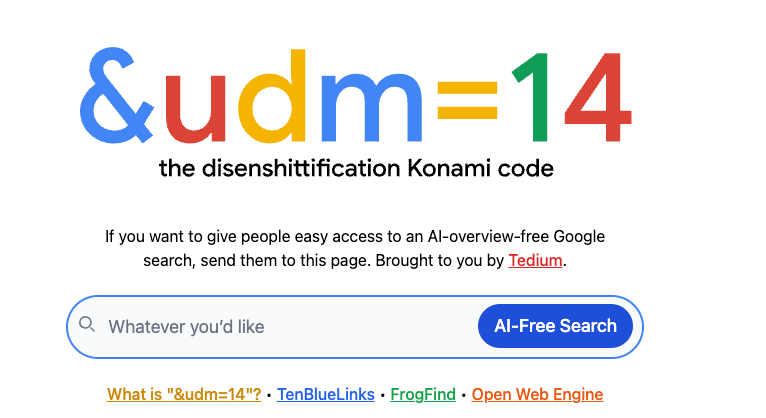
C’est Ernie Smith, du site Tedium, qui a documenté l’astuce quelques jours après l’apparition du filtre. Son article est devenu viral, et il a monté dans la foulée udm14.com : une page de recherche toute bête qui ajoute le paramètre à ta place.
Tu tapes ta requête, tu valides, tu atterris sur des résultats Google sans IA. Rien à installer, rien à configurer. Mets-le en favori ou en page d’accueil et c’est plié.
Seule réserve : tes recherches transitent par une page tierce avant d’arriver chez Google. Si ça te dérange, passe directement à la solution 3.
Solution 3 : change le moteur de recherche de ton navigateur
C’est la solution que j’utilise. Tu configures une fois, et ensuite toutes les recherches lancées depuis la barre d’adresse arrivent en mode Web.
L’URL à retenir :
https://www.google.com/search?udm=14&q=%sSur Chrome, Brave ou Edge (ordinateur)
Va dans Paramètres, puis Moteur de recherche, puis « Gérer les moteurs de recherche et la recherche sur les sites ». Ou tape dans ça dans ta barre d’adresse : chrome://settings/searchEngines
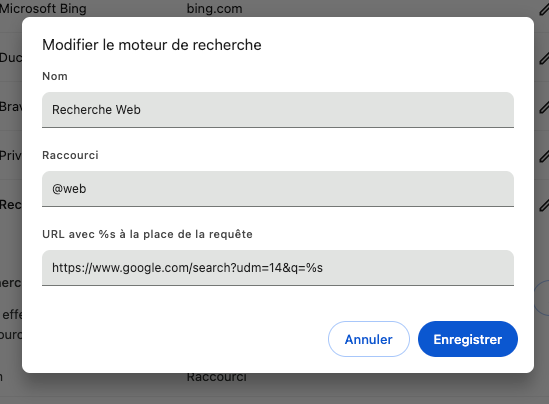
Dans la section « Recherche sur le site », clique sur Ajouter. Donne-lui un nom (« Google Web » par exemple), un raccourci comme @web, et colle l’URL ci-dessus. Il ne te reste plus qu’à le définir comme moteur par défaut.
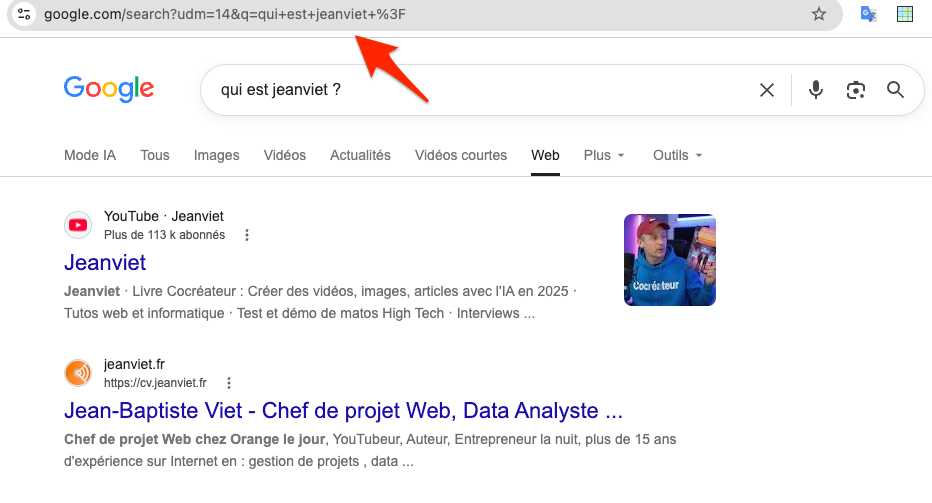
Sur Firefox (ordinateur)
Même principe : Paramètres, section Recherche, « Ajouter un moteur de recherche », puis la même URL. Tu le sélectionnes ensuite comme moteur par défaut.
Et sur iPhone et Android ?
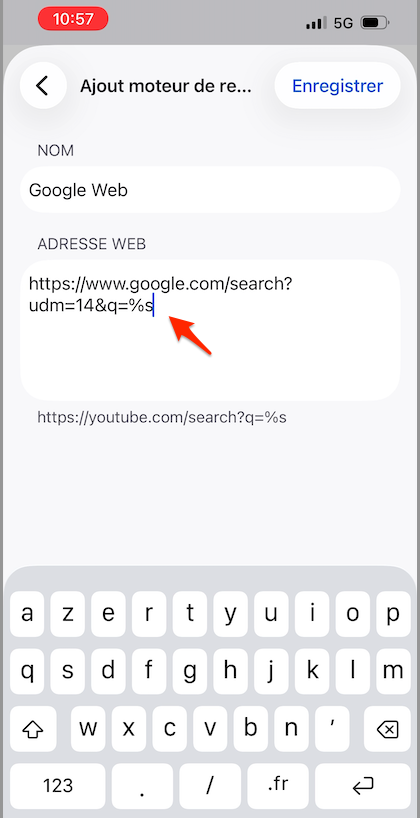
C’est là que ça se complique, et je me suis fait avoir. La plupart des tutos te disent d’ajouter un moteur personnalisé dans Chrome.
Sur iPhone, c’est impossible : Chrome iOS t’impose une liste fermée (Google, Qwant, Ecosia, DuckDuckGo, Brave, Bing…) et le bouton Modifier reste grisé. J’ai donc installé Firefox pour pouvoir le faire.
Ce que ces méthodes ne font pas
Soyons clairs sur ce que tu obtiens.
- Le mode Web supprime bien l’Aperçu IA, mais aussi les extraits enrichis, les images, les vidéos et les modules Shopping. La page est vraiment minimaliste. À toi de voir si ça te va.
udm=14n’est pas une fonctionnalité officielle. C’est un paramètre non documenté que Google peut retirer du jour au lendemain. Il tient bon depuis mai 2024, mais rien ne le garantit pour demain.- Ça ne coupe pas l’IA de ton compte Google. Ça change l’affichage de tes résultats, c’est tout.
- Une page web classique n’est pas automatiquement plus fiable qu’un résumé IA. Tu dois toujours regarder la date, la source et l’auteur.
Et toi, tu les trouves utiles ces Aperçus IA, ou tu les as déjà coupés ? Dis-moi en commentaire.